套图模版编辑教程
一、新建模版
第一步,开始
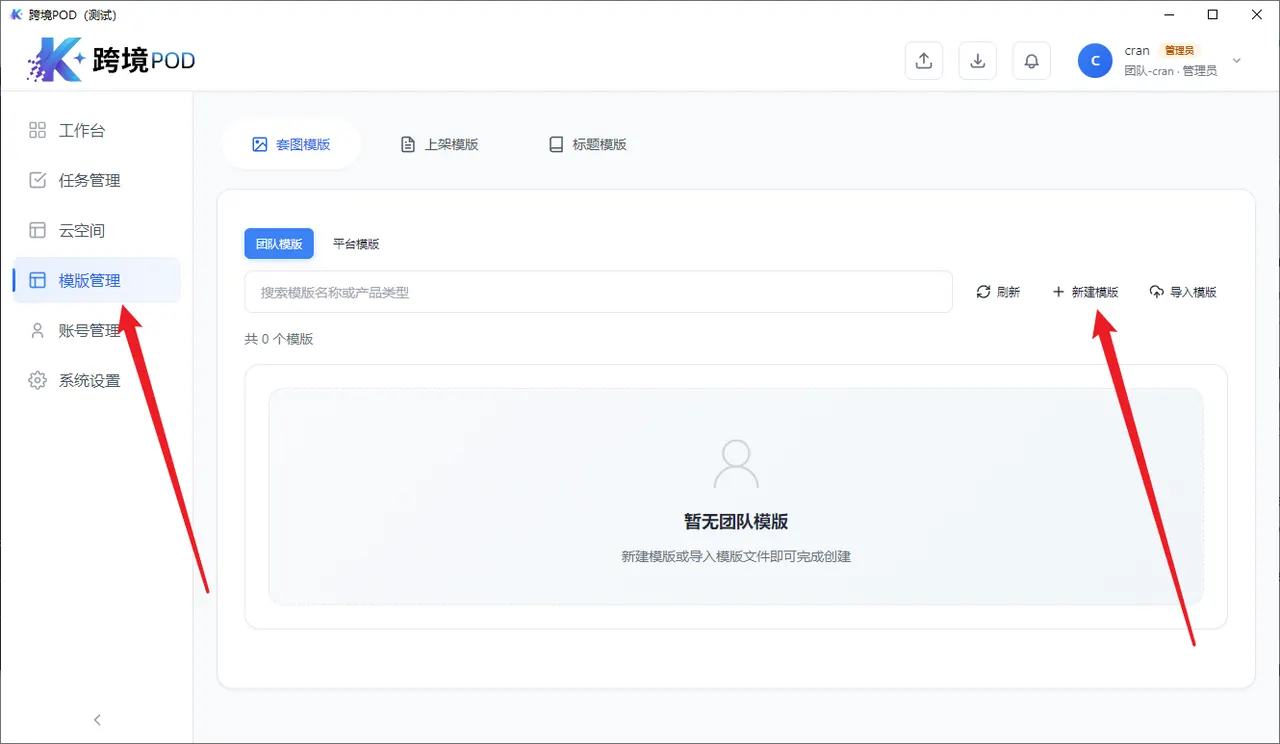
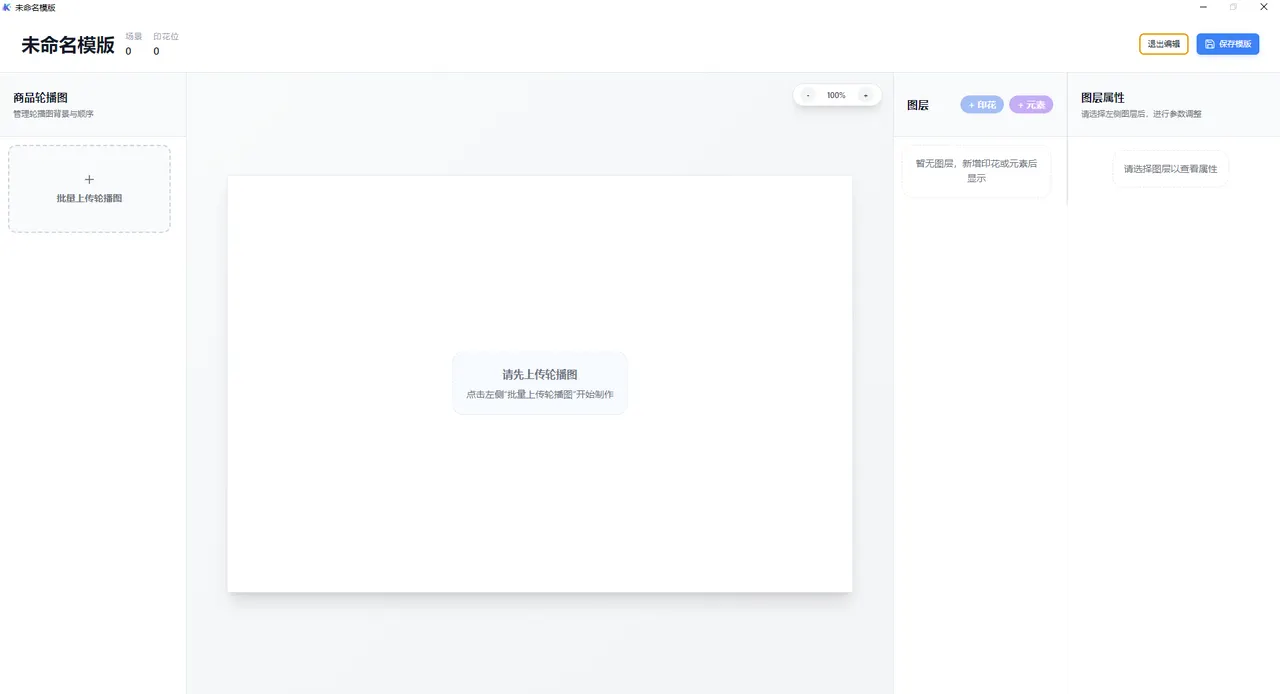
进入模版管理页面,点击新建模版,打开编辑窗口。
第二步,模版编辑页面介绍
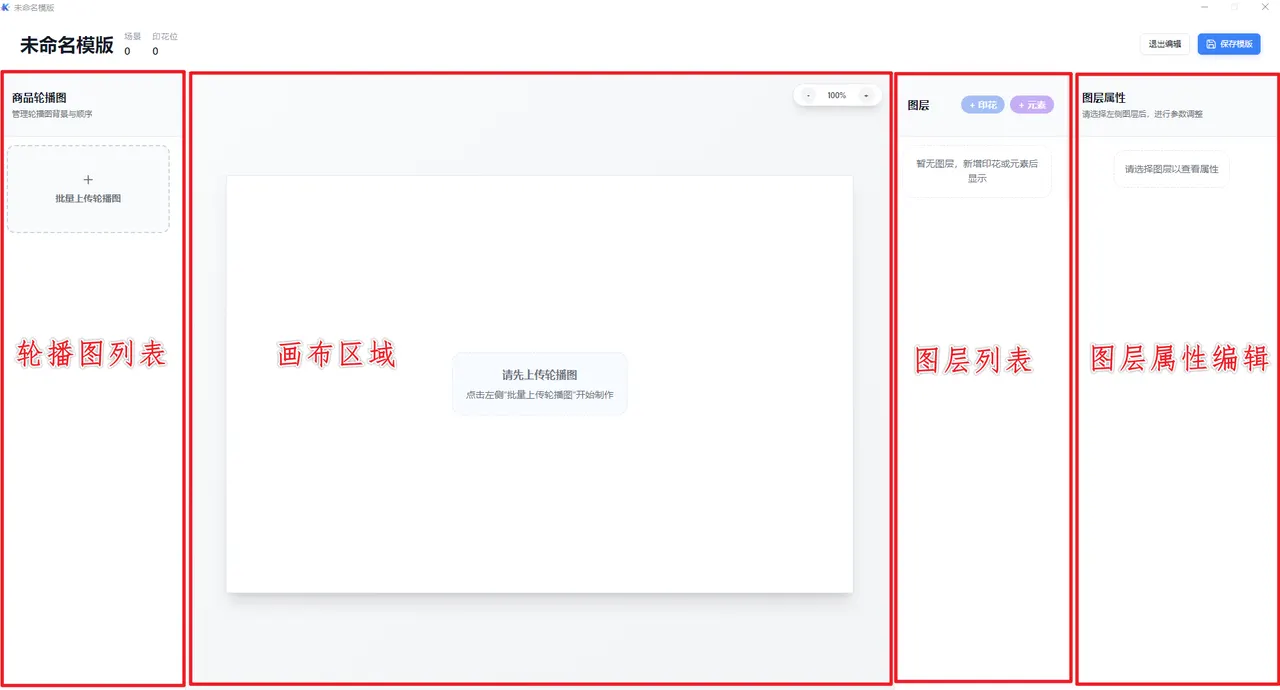
从左到右,分为四个区域。
1、添加轮播图
在最左侧,轮播图列表,点击批量上传轮播图,也就是场景图,将准备好的样机底图上传过来即可。
注意:为了实现更好的套图效果,底图最好用纯白色产品,尽量不要用有底色的产品图。
2、轮播图位置调整
拖拽轮播图卡片的指定区域,可以调整轮播图位置,套图结果将按照列表中的顺序进行排序,模版里的顺序一定要调整好。

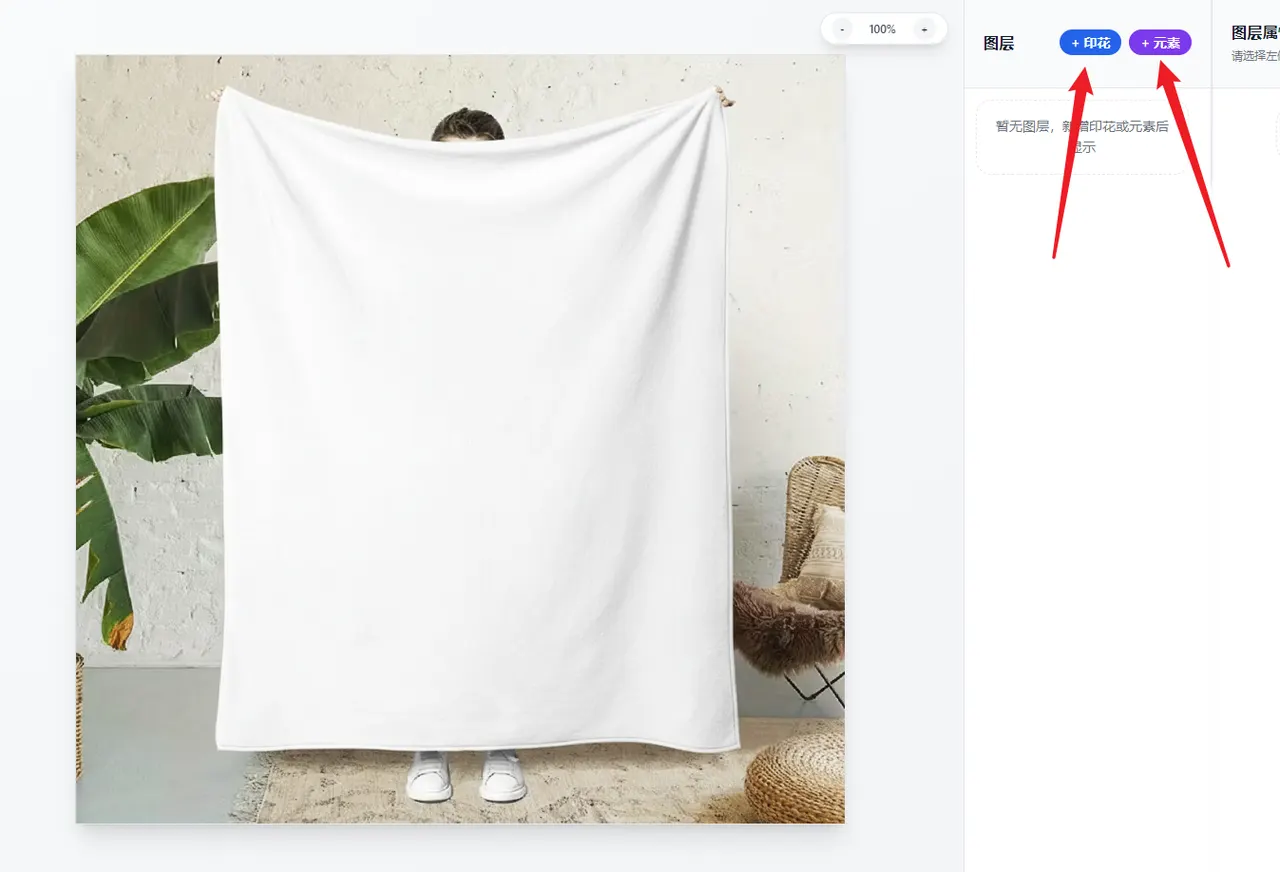
3、增加图层
图层列支持添加两种图层:
- 印花图层:即需要套到产品图上的印花,支持添加多印花。
- 元素图层:可以理解为水印图层,支持文字水印和图片水印。
3.1、印花图层调整
点击添加印花图层后,点击选中图层卡片,在右侧图层属性区域可以调整这个印花图层的样式。
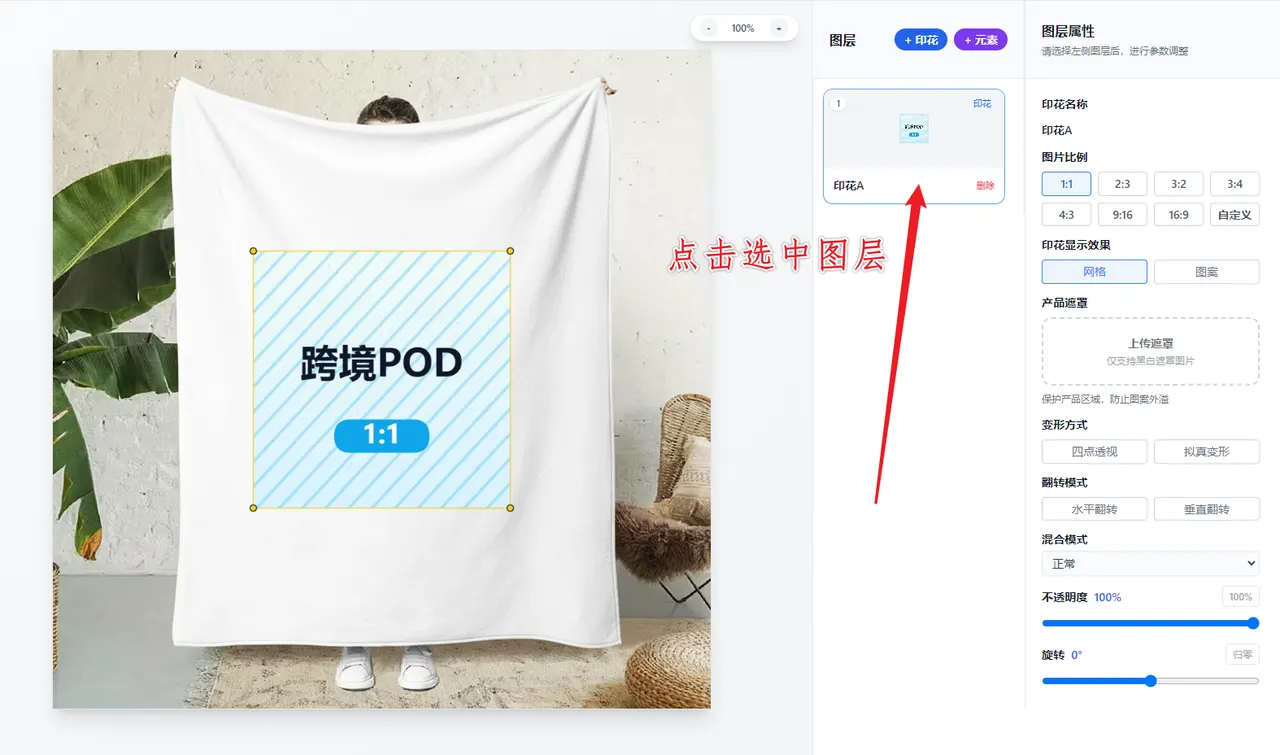
- 图片比例
首先要选好比例,比如准备的是 2:3 的印花图片,那就要选择 2:3,不然可能会导致套图出来的效果产生图案变形。
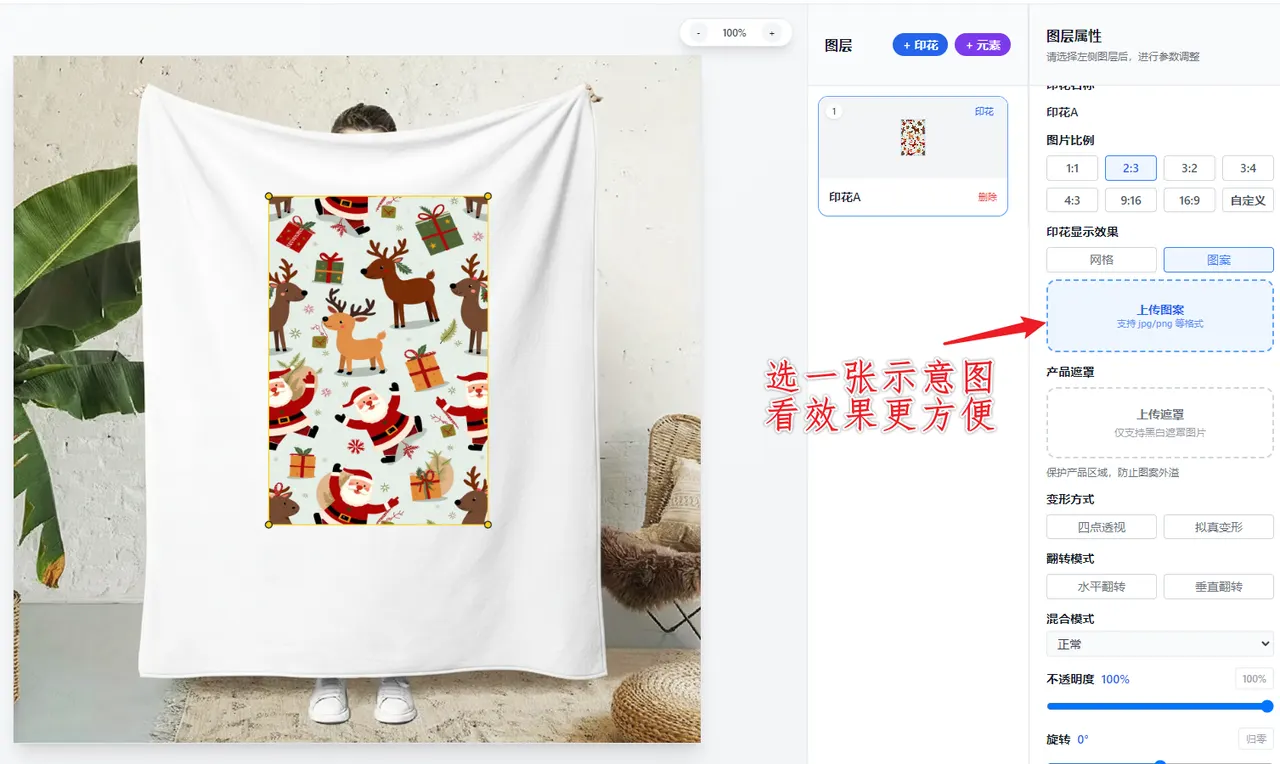
- 印花显示效果
默认显示网格效果,可以选择图案,然后上传一张图案,能实时看到套图效果。
- 产品遮罩
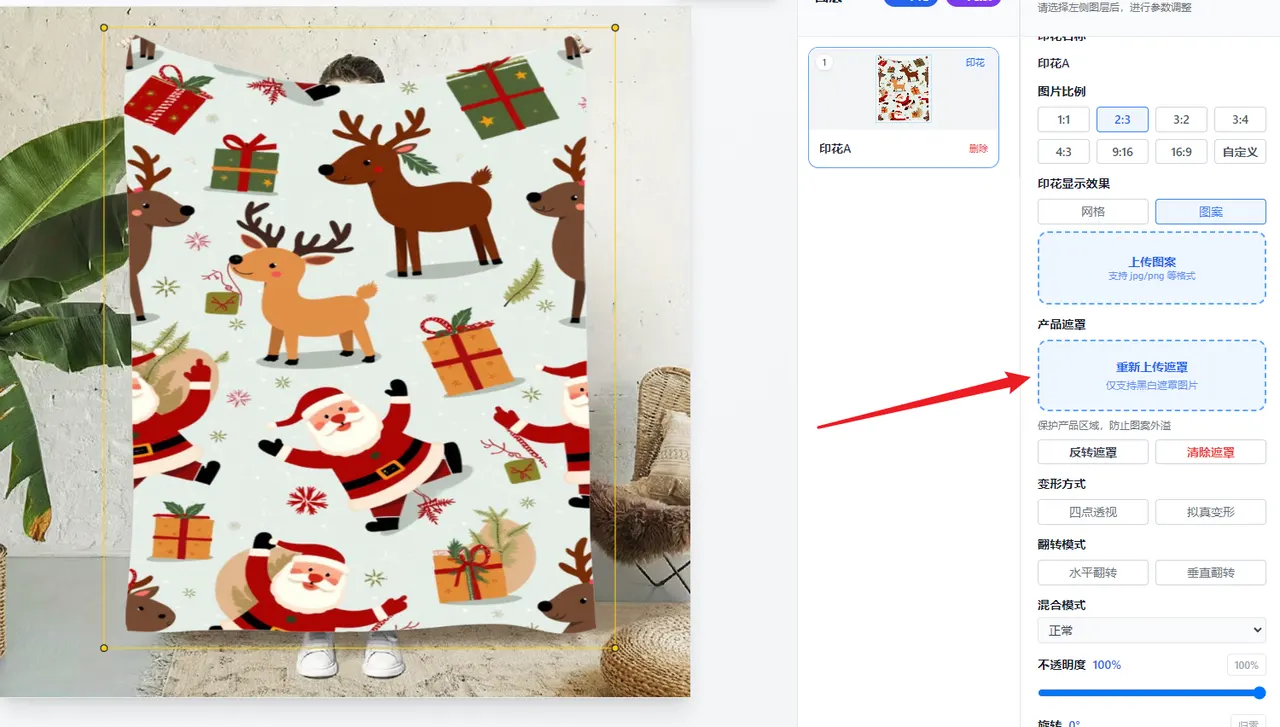
遮罩的目的是为了保护产品区域,防止印花外溢到产品以外的区域。
通常来说,需要满铺印刷,而且产品形状不规则的品类,比如毛毯、抱枕套等,需要制作蒙版来实现更好的套图效果。
蒙版的制作,目前需要使用 PS,后续软件会增加智能蒙版功能。
蒙版的大概制作方式是:将产品场景图中的产品抠出来,产品区域做成白色,其余区域做成黑色,最终做出来的蒙版只有黑白两色。
可以参考示例图片,左侧为产品图,右侧为蒙版图。
接下来是产品蒙版的作用示意:没有蒙版保护,图案内容超过了产品区域。
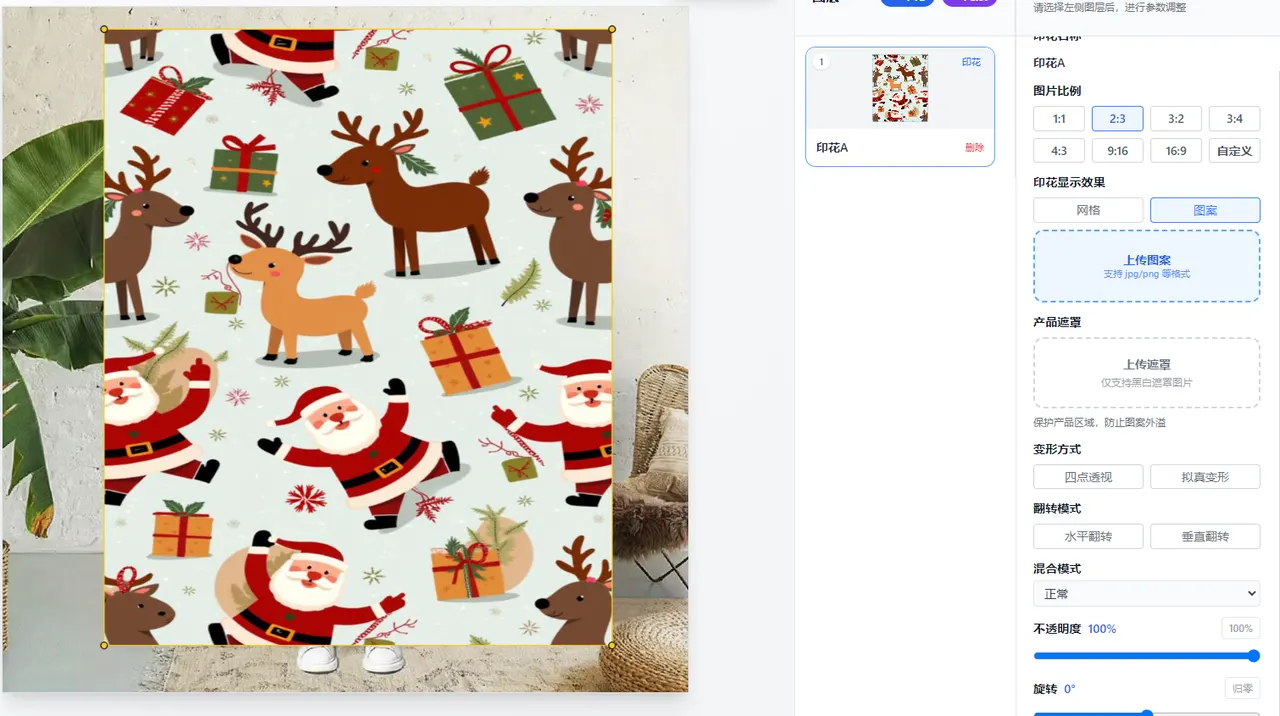
有蒙版保护,图案的范围被限制在产品区域内,套图效果更加逼真。
- 变形方式
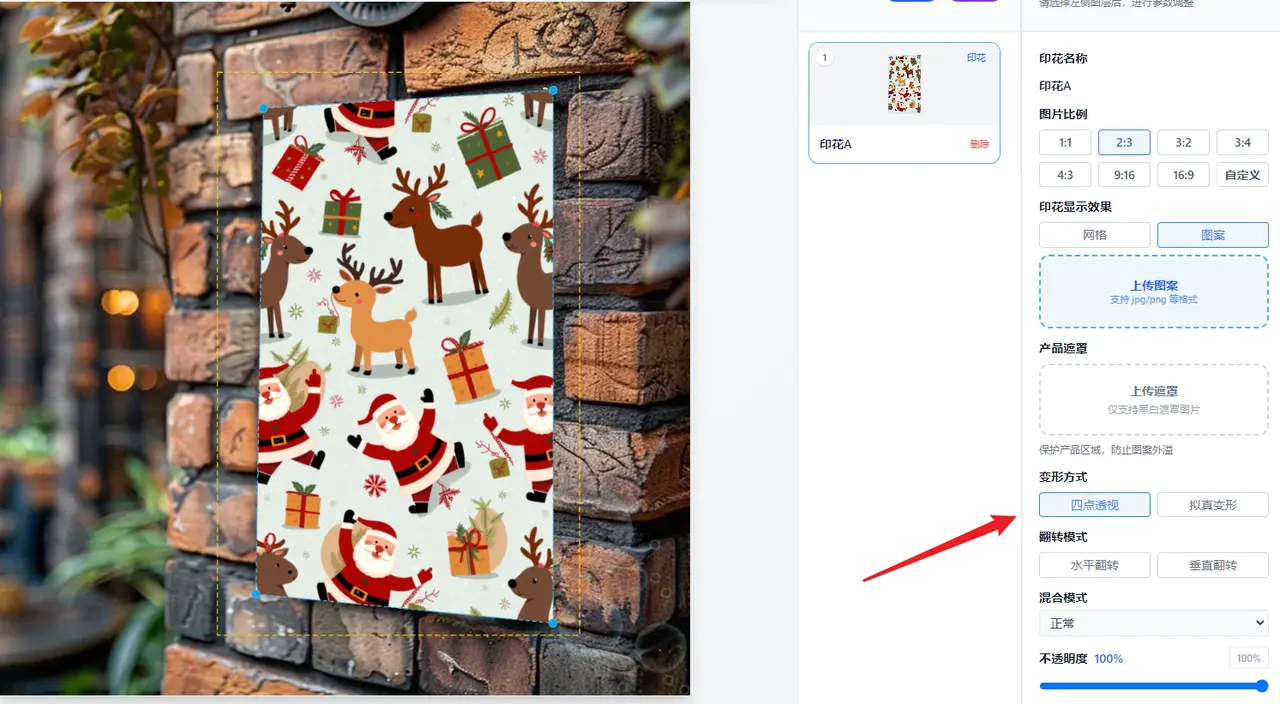
变形方式是为了做出更逼真的透视效果,适用于场景图中产品侧对镜头的情况。
像铁皮画、装饰画等需要侧面展示的,可以使用四点透视功能。
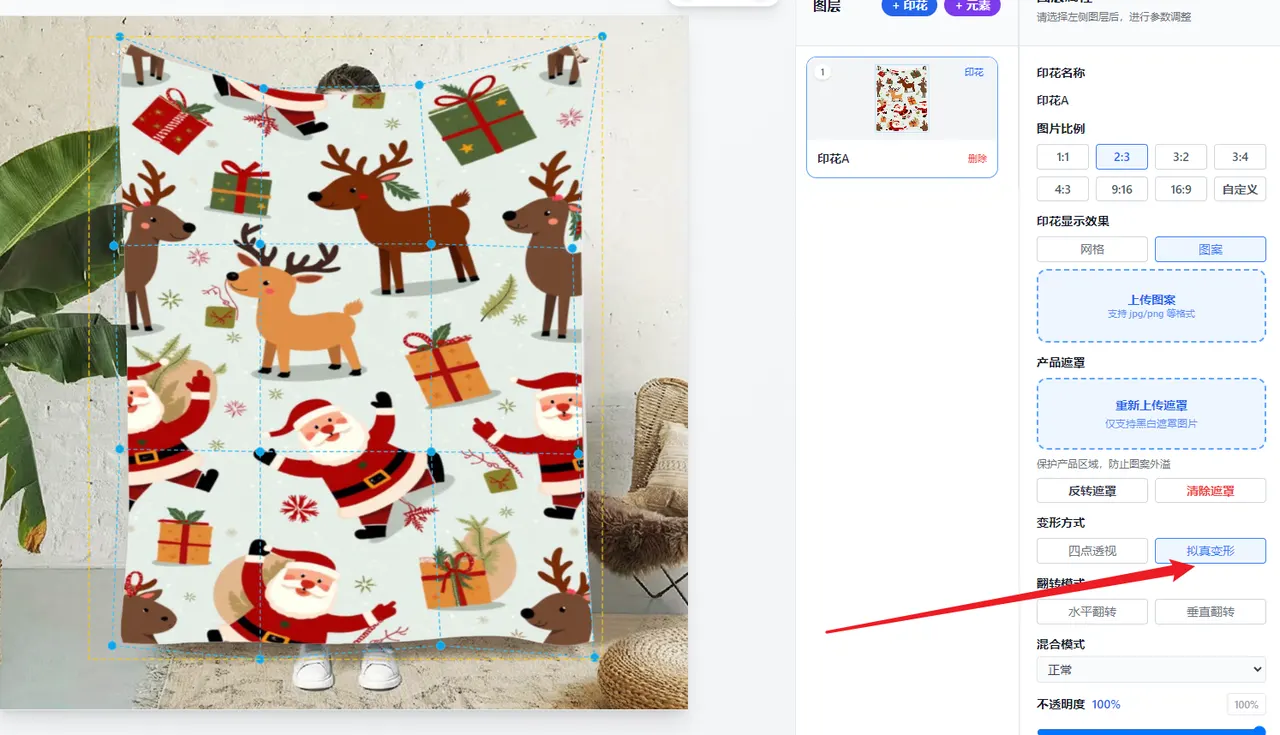
对于抱枕套、毛毯等不规则的产品,可以使用拟真变形功能,通过细小网格控制,实现更好的套图效果。
- 翻转模式
如果印花有翻转需求,可以点击进行翻转,通常用于有特殊套图效果的使用场景。
- 混合模式
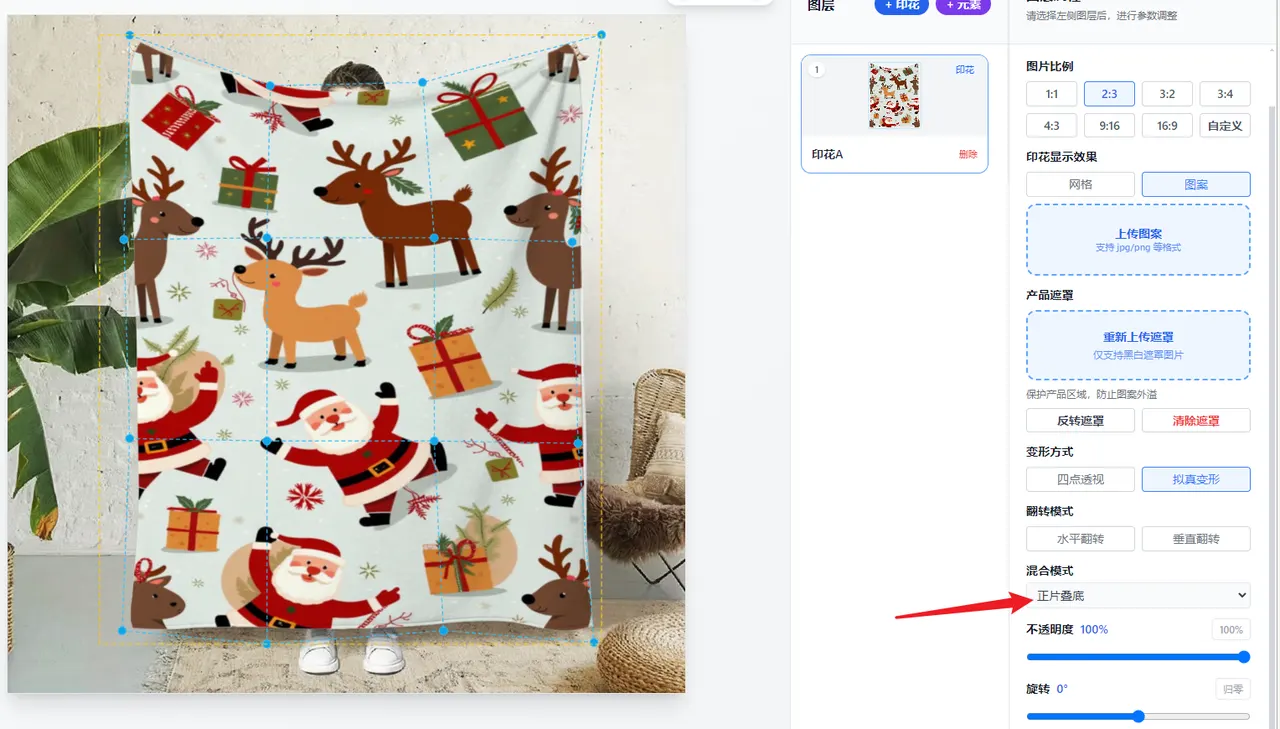
混合模式影响最终的合成效果,基于不同的产品底图颜色,可以选择不同的混合模式,实现更加逼真的套图效果。
对于白色产品,一般可以选择正片叠底模式,能够模拟出产品上的褶皱效果。
- 不透明度和旋转
有需要自行调整即可。
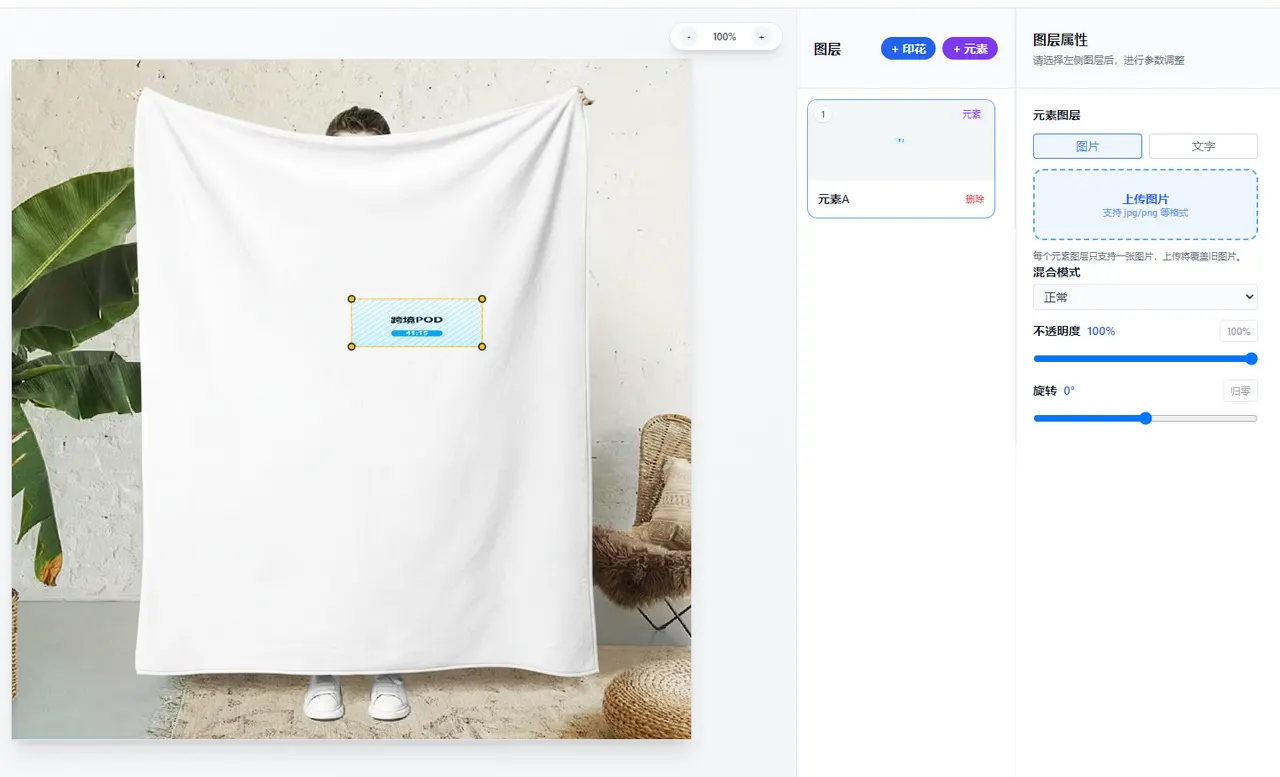
3.2、元素图层调整
元素图层的调整比较简单,有图片水印或者文字水印,在这里添加就可以。
3.3、图层高度调整
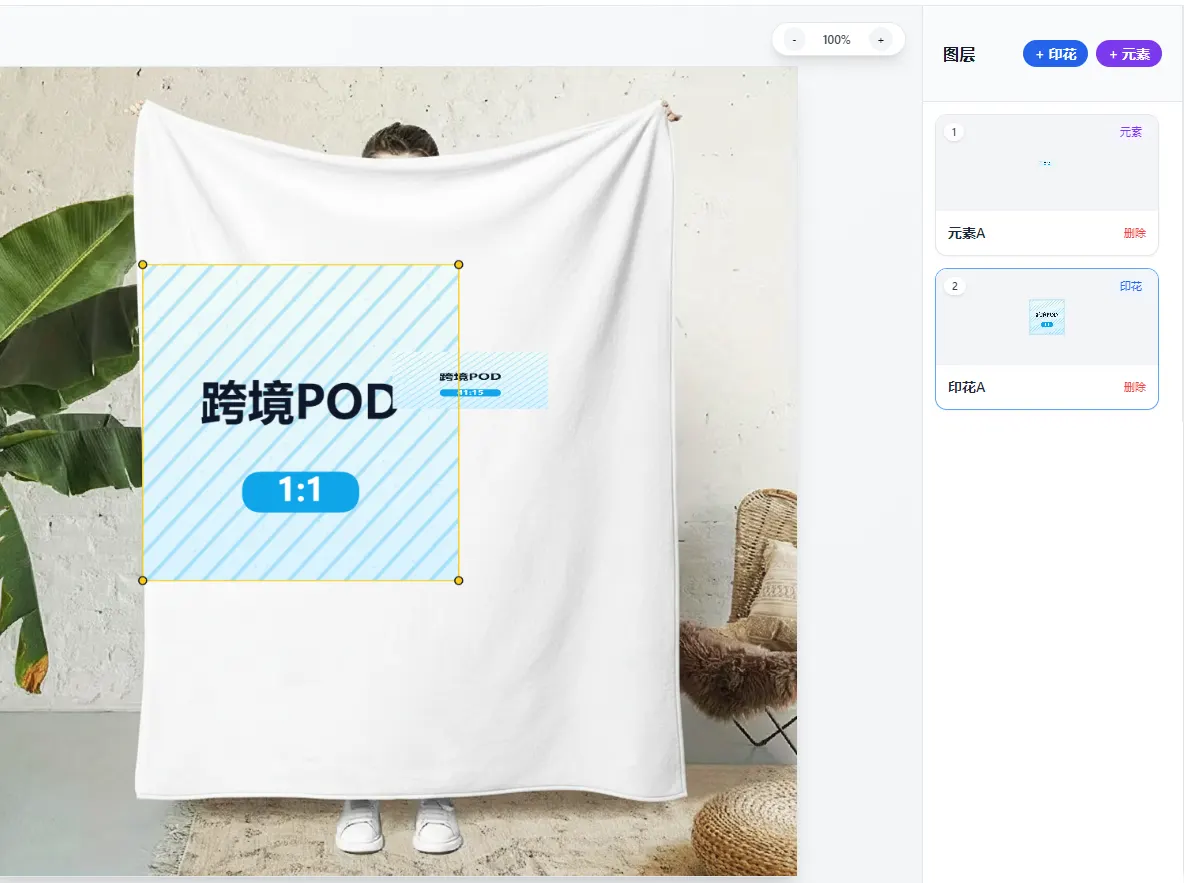
多图层之后有叠加顺序,在图层列表中越靠上,叠加时就越靠上,可以拖拽图层卡片完成重新排序。
4、保存模版
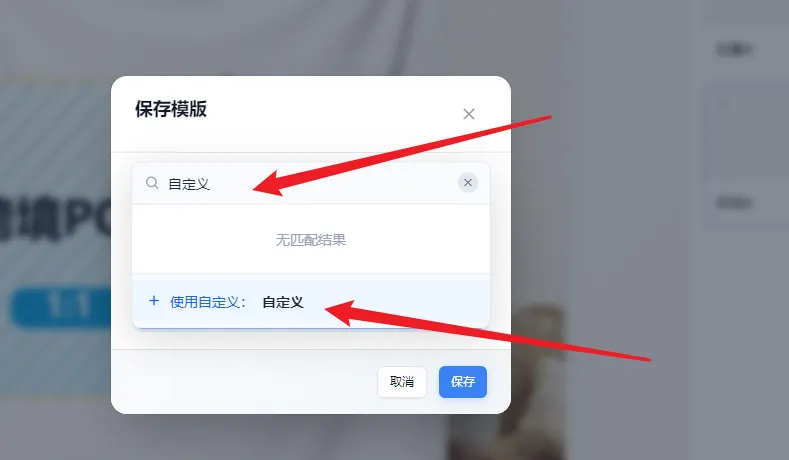
全部轮播的效果设置完成后,点击右上角的保存模版。
输入模版名称,选择产品类型即可,如果系统的产品类型里没有合适的,可以在搜索框输入,使用自定义产品类型。
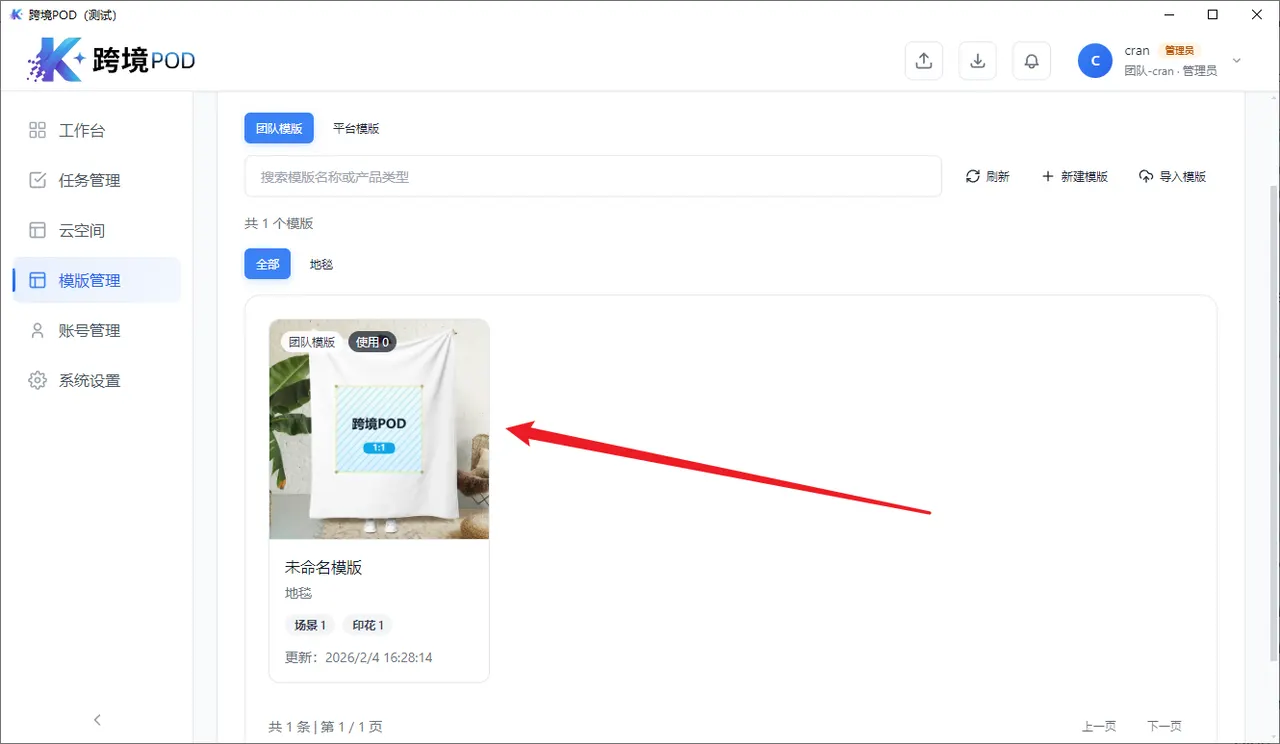
完成模版保存后,全部团队成员都可以查看、使用这个模版。

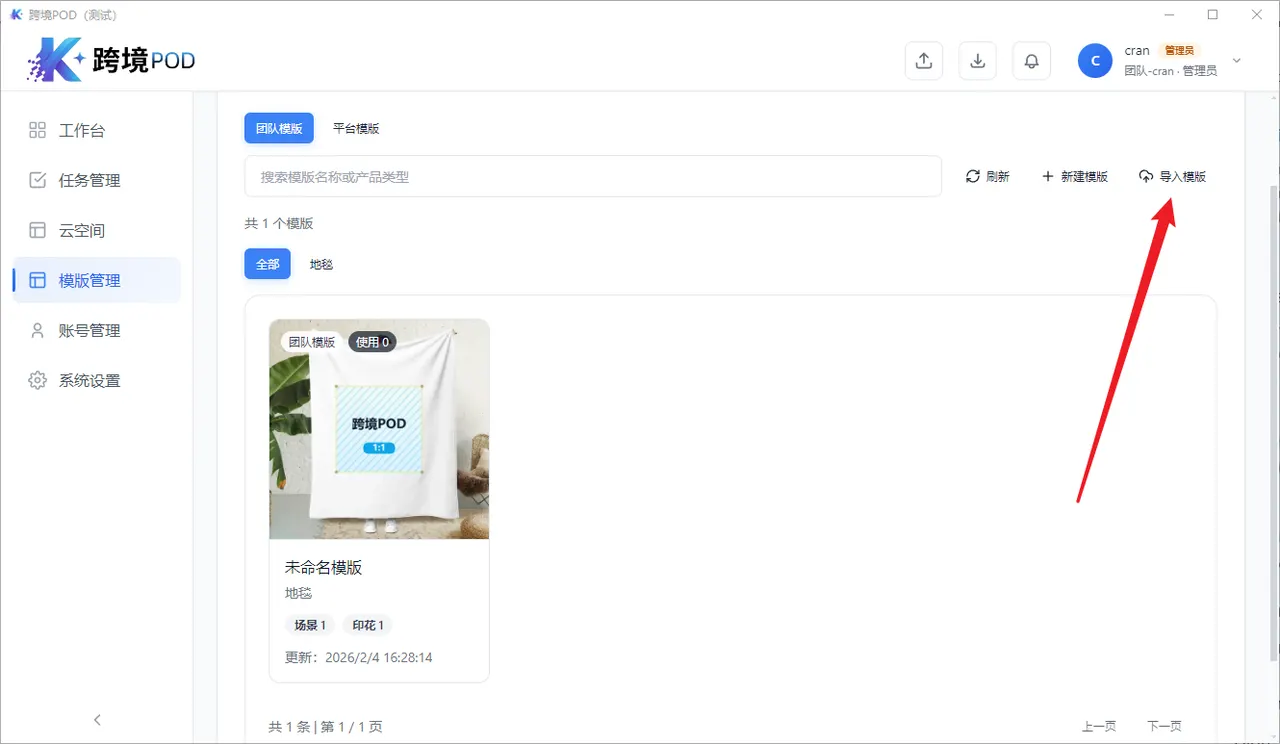
5、导出模版
如果需要将模版分享给团队外的人,在模版列表内找到指定模版,点击导出,即可将模版导出为文件。将文件分享给他人后,由他人在模版管理页面通过导入模版功能,即可完成模版导入。